Nutzung in Citrix & VDI Umgebungen 🏢
In virtualisierten Infrastrukturen (Citrix Workspace, Microsoft RDS, VMware Horizon) wird der lokale Cache des Browsers häufig bei Beendigung der Sitzung gelöscht (Non-Persistent Desktops). Dies führt dazu, dass lokal gespeicherte Assistenten und Verläufe nach einem Neustart nicht mehr zur Verfügung stehen.
Um Datenpersistenz sicherzustellen, wird der Speicherpfad des Browser-Profils auf ein dediziertes Home-Laufwerk des Benutzers umgeleitet.
Diese Methode nutzt den Startparameter --user-data-dir (für Chrome/Edge), um das aktive Profilverzeichnis auf einen persistenten Netzwerkspeicher (z.B. Laufwerk H:) auszulagern.
Vorteil: Die clientseitige Persistenz wird erreicht, ohne dass komplexe Anpassungen an bestehenden Profil-Management-Lösungen (FSLogix, Citrix UPM) vorgenommen werden müssen. Voraussetzung: Die lokalen Sicherheitsrichtlinien (GPOs) müssen die Ausführung eigener Browser-Startparameter zulassen.
Anleitung: Erstellung der Startverknüpfung
Die folgende Konfiguration erstellt eine isolierte PWA-Verknüpfung, welche die Speicherpfade dauerhaft umleitet.
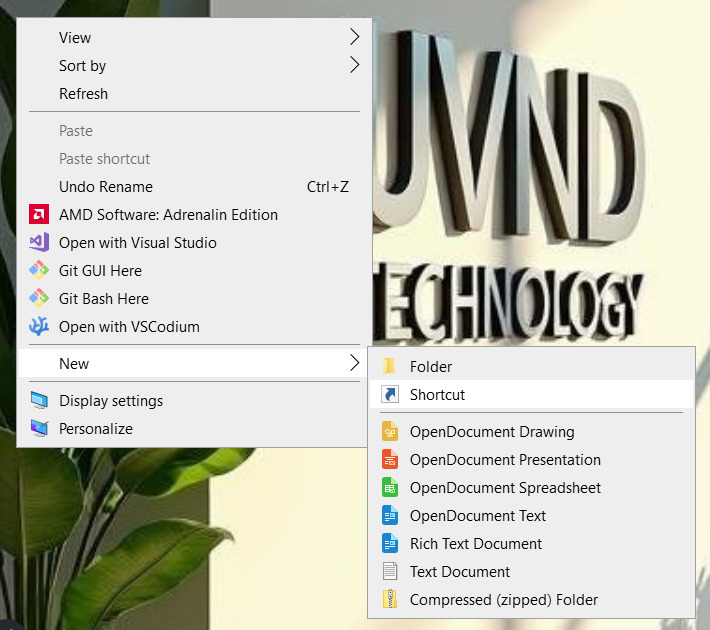
1. Initiierung der Verknüpfung
Ein Rechtsklick auf dem Desktop oder im Anwendungsordner öffnet das Kontextmenü. Hier wird Neu und anschließend Verknüpfung gewählt.
2. Konfiguration von Zielpfad und Parametern
Im Dialogfenster wird der Pfad zur ausführbaren Browser-Datei sowie die notwendige Parameter-Kette (--app und --user-data-dir) hinterlegt.
Der untenstehende Code wird kopiert; das Ziel-Laufwerk am Ende des Strings muss entsprechend der lokalen IT-Umgebung (z.B. H: oder U:) angepasst werden.
Syntax für Google Chrome:
"C:\Program Files\Google\Chrome\Application\chrome.exe" --app=https://lucy.uvnd.tech --user-data-dir="H:\CitrixDaten\LucyBrowserProfil"
Syntax für Microsoft Edge:
"C:\Program Files (x86)\Microsoft\Edge\Application\msedge.exe" --app=https://lucy.uvnd.tech --user-data-dir="H:\CitrixDaten\LucyBrowserProfil"
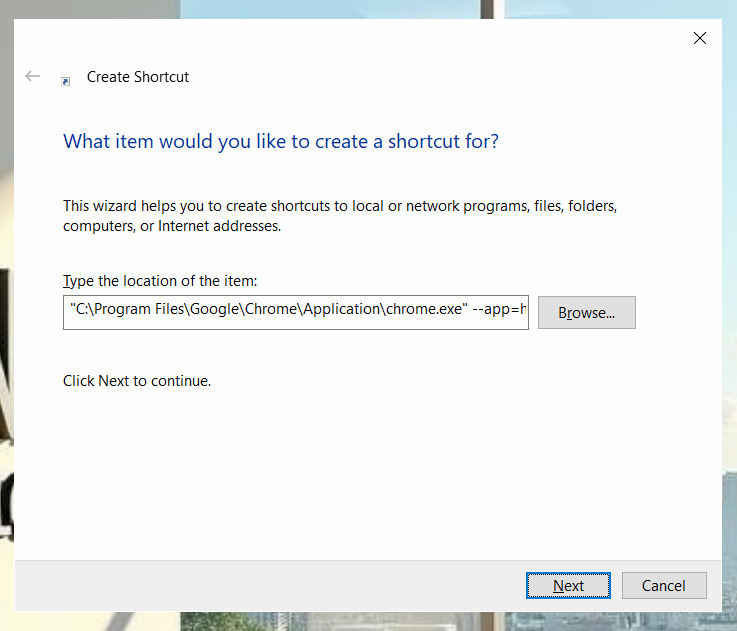
Sicherstellen, dass der zugewiesene Pfad über Schreibrechte verfügt.
Mit Weiter wird der Schritt bestätigt.
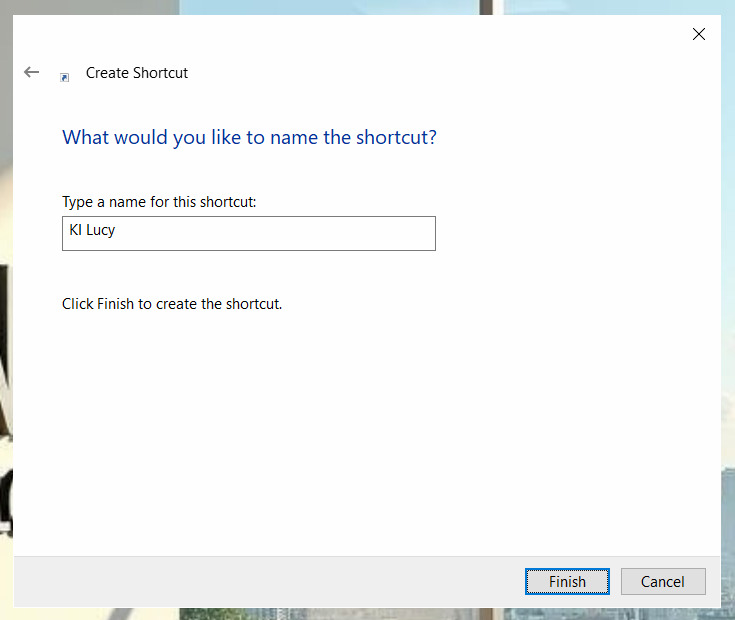
3. Benennung abschließen
Der Verknüpfung wird ein Systemname zugewiesen (z. B. "KI Assistenz") und der Dialog mit Fertig stellen geschlossen.
Ergänzend: Anpassung des Anwendungs-Icons
Zur besseren Auffindbarkeit auf dem VDI-Desktop lässt sich das Standard-Browser-Icon austauschen.
-
Das Icon-Paket wird heruntergeladen und auf einem dauerhaften Verzeichnis abgelegt.
Das .ico-Archiv steht hier zur Verfügung:
⬇️ Plattform-Icon herunterladen (.zip)
-
Über einen Rechtsklick auf die neue Verknüpfung werden die Eigenschaften aufgerufen.
-
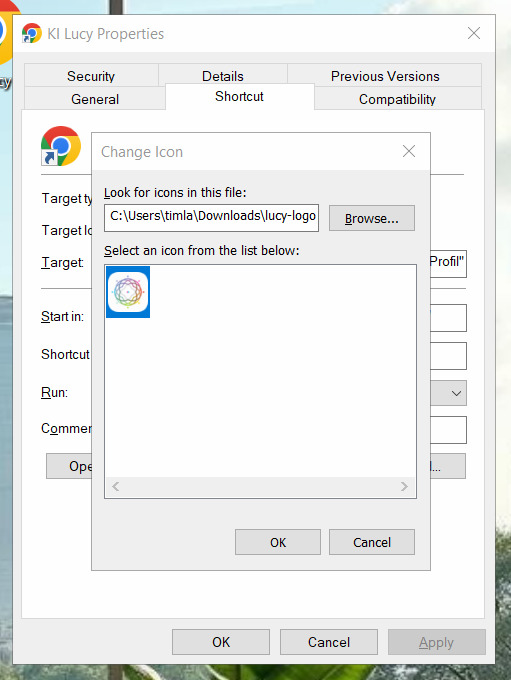
Im Reiter Verknüpfung wird der Button Anderes Symbol... betätigt.
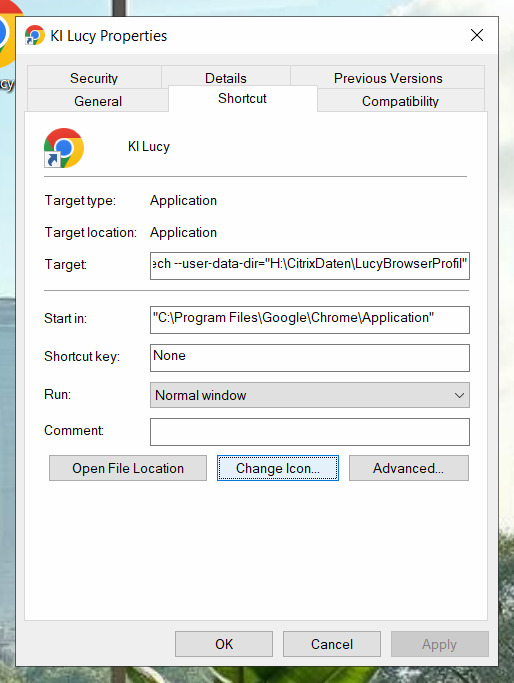
- Über Durchsuchen... wird die entpackte
.ico-Datei ausgewählt und mit OK bestätigt.
Abschluss der Konfiguration Wird die Plattform künftig über diese modifizierte Verknüpfung gestartet, ist die Datenpersistenz aller Profile in der VDI-Umgebung gewährleistet.