Export und Import von Digitalen Mitarbeitern
Zur Skalierung von Best Practices lassen sich ausgereifte Assistenten-Konfigurationen in Dateien exportieren und abteilungsübergreifend importieren.
Assistenten exportieren
Die Sicherung eines Mitarbeiterprofils wird wie folgt initiiert:
Schritt 1: Assistenten fokussieren
- Menü aufrufen: Die Navigation erfolgt über das linke Panel.
- Profil wählen: Den Cursor über den gewünschten Mitarbeiter bewegen.
- Optionen öffnen: Das Drei-Punkte-Menü (
...) rechts neben dem Namen anklicken.
Schritt 2: Export-Parameter festlegen
- Aktion wählen: Die Option "Herunterladen" betätigen.
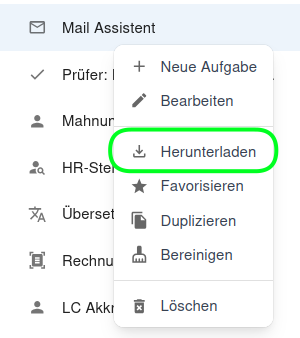
Aufruf der Export-Funktion im Kontextmenü.
- Umfang definieren: Ein Dialogfenster fragt den Export-Umfang ab. Standardmäßig werden ausschließlich die administrativen Parameter (Prompt, Fähigkeiten, Modelltyp) gesichert.
- Verläufe inkludieren: Sollen Chat-Historien ebenfalls übertragen werden, sind die entsprechenden Checkboxen zu aktivieren.
Schritt 3: Datei generieren
- Bestätigen: Ein Klick auf "Exportieren" generiert die Datei.
- Speichern: Die erzeugte Datei wird lokal gespeichert und steht zur Distribution bereit.
Assistenten importieren
Der Import-Vorgang integriert bereitgestellte Profile in die persönliche Arbeitsumgebung.
- Option A - Drag & Drop: Die erhaltene Datei kann mit der Maus gegriffen, über das linke Menü der Plattform gezogen und an der gewünschten Position abgelegt werden.
- Option B - Manuell hochladen: Über den Button "+ Neuer Mitarbeiter" wird die Eingabemaske aufgerufen. Oben rechts befindet sich die Option "Hochladen", über die sich die Datei manuell ins System laden lässt.