☁️ Cloud-Mitarbeiter
Dieser Mitarbeitertyp dient als Empfänger-Modul, um fertig konfigurierte Assistenten von anderen Personen oder aus der eigenen Organisation zu übernehmen. Er ermöglicht es, vorbereitete Spezialisten mit wenigen Klicks in die eigene Mitarbeiterliste zu integrieren, ohne die Instruktionen und Einstellungen selbst schreiben zu müssen, und über welchen Updates z. B. von einer zentralen Stelle aus verteilt werden können.
Abgrenzung: Cloud-ID vs. Datei-Import (.lucy)
Für das Teilen und Übernehmen von digitalen Mitarbeitern stehen auf der Plattform zwei unterschiedliche Wege zur Verfügung:
- Cloud-Mitarbeiter (Dynamische Verbindung): Bei dieser Methode bleibt der importierte Assistent über seine Cloud-ID dauerhaft mit der Quelle (z. B. einer zentralen IT-Abteilung oder dem ursprünglichen Ersteller) verbunden. Verbessert der Ersteller die Instruktionen des Assistenten, können diese Updates direkt im eigenen Chat-Fenster per Knopfdruck übernommen werden.
- Datei-Import (Statische Kopie):
Alternativ lassen sich Assistenten als lokale Sicherungsdatei (mit der Endung
.lucy) exportieren und per Mail oder Netzlaufwerk weitergeben. Nach dem Import dieser Datei existiert jedoch keine Verbindung mehr zum Ersteller. Es handelt sich um ein statisches Abbild, das keine automatischen Updates empfängt. Diese fortgeschrittene Methode wird im Kapitel Export & Import von Mitarbeitern im Detail beschrieben.
Funktionsweise einer privaten Freigabe
Wenn eine Kollegin oder ein Kollege einen nützlichen Assistenten erstellt hat (z. B. einen Brief-Formulierer oder einen Tabellen-Analysten) und diesen im Team bereitstellen möchte, generiert das System dafür zwei Sicherheitsmerkmale:
- Eine Cloud-ID: Eine eindeutige Kombination aus Zahlen und Buchstaben, die als feste Adresse für diesen speziellen Assistenten dient.
- Ein optionales Passwort: Ein vom Ersteller festgelegter Schutz, um den Zugriff auf einen bestimmten Personenkreis zu beschränken.
Der Typ ☁️ Cloud-Mitarbeiter ist das Empfänger-Werkzeug, um diese Daten zu verarbeiten.
Import via ID
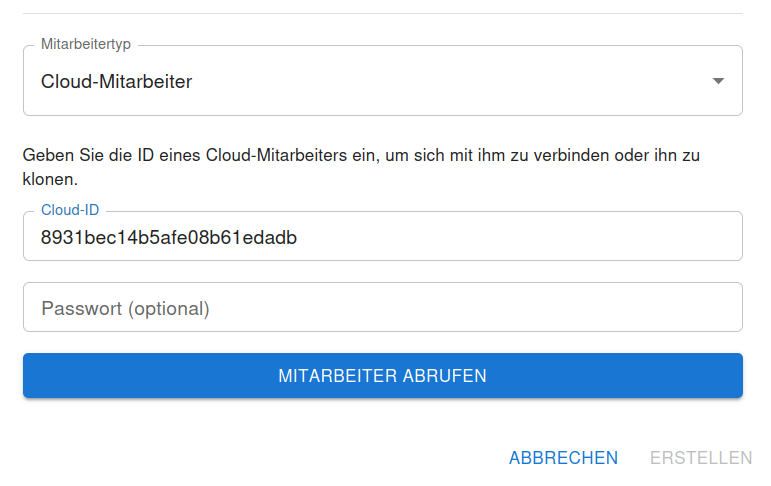
Liegt eine gültige Cloud-ID vor, wird der Assistent wie folgt in die eigene Arbeitsumgebung integriert:
- Über die Schaltfläche + Neuer Mitarbeiter (unten links in der Leiste) die Konfigurationsmaske öffnen.
- Einen beliebigen Namen vergeben (dieser kann später jederzeit geändert werden).
- Im Reiter Mitarbeitertyp & Einstellungen den Typ ☁️ Cloud-Mitarbeiter auswählen.
- Die erhaltene Cloud-ID in das entsprechende Feld kopieren.
- Sofern vom Ersteller definiert, zusätzlich das Passwort eingeben.
- Auf Erstellen klicken.
Das Profil wird daraufhin aus der Cloud abgerufen, in die lokale Mitarbeiterliste integriert und ist sofort einsatzbereit.
Updates verwalten und Verbindung trennen
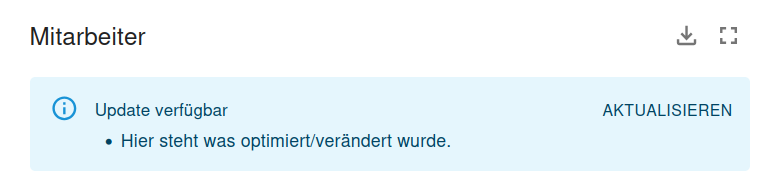
- Nimmt der Ersteller zukünftig Verbesserungen an den Fähigkeiten oder Anweisungen des Assistenten vor, informiert das System automatisch über diese Aktualisierung.
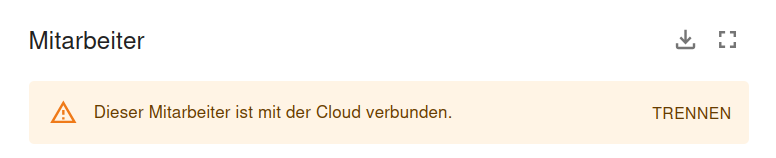
- Soll der Assistent unabhängig vom Ersteller lokal weiterentwickelt werden, lässt sich diese Verbindung in den Einstellungen des Mitarbeiters jederzeit trennen. Das Profil wandelt sich dadurch in einen regulären, lokalen Mitarbeiter um.
- Wie eigene Assistenten für andere freigegeben und mit einer Cloud-ID versehen werden können, wird im Kapitel 1.3.7 Cloud-Sharing & Updates Schritt für Schritt erklärt.
- Wer nach bereits fertig konfigurierten Assistenten aus einer gemeinsamen, öffentlichen Bibliothek suchen möchte, findet alle Details im Kapitel 1.3.6 Mitarbeiter aus dem Katalog.