Mobile Bridge: Smartphone-Verbindung
Die Mobile Bridge ist eine Echtzeit-Schnittstelle, die eine direkte, verschlüsselte Verbindung zwischen dem Desktop-PC und einem Smartphone herstellt. Sie eignet sich dazu, Dokumente, Skizzen und Texte ohne Umwege über Messenger-Dienste, E-Mails oder klassische Scanner-Hardware direkt auf den Computer zu übertragen
Verbindung herstellen
Die Kopplung eines Smartphones mit dem Computer lässt sich in wenigen Schritten durchführen:
- Am Computer wird ein Rechtsklick auf das Büroklammer-Symbol im Eingabefeld ausgeführt und die Option "Smartphone verbinden" ausgewählt.
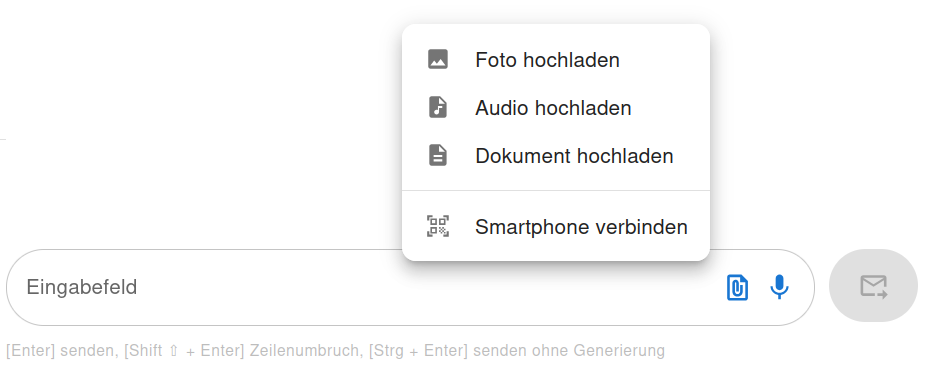
Der Upload-Bereich wird über das Büroklammer-Symbol geöffnet.
- Auf dem Bildschirm öffnet sich ein Fenster mit einem QR-Code.
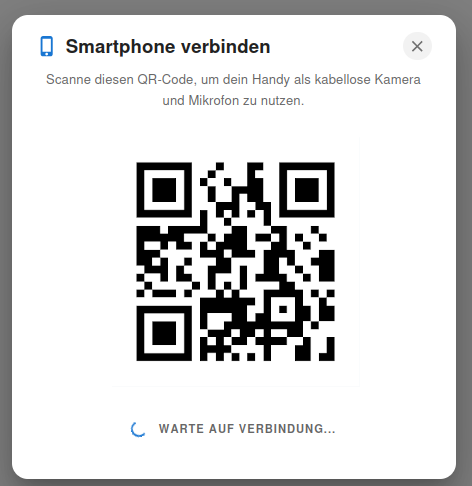
Screenshot QR-Code-Fenster am PC
Aufruf über Rechtsklick auf das Büroklammer-Symbol
- Der QR-Code wird mit dem Smartphone gescannt.
- Dem Smartphone wird im Browser Zugriff auf folgende Komponenten erteilt:
- Kamera (für Fotoaufnahmen)
- Mikrofon (für Sprachaufnahmen)
- Zwischenspeicher / Zwischenablage (für Text-Kopien)
Nach erfolgreicher Kopplung erscheint im Eingabefeld des PC-Browsers ein grünes Smartphone-Symbol. Auf dem Mobilgerät öffnet sich automatisch die Benutzeroberfläche der Mobile Bridge.
Funktionen im Kameramodus
Nach erfolgreicher Verbindung startet die Anwendung auf dem Smartphone direkt in der Kamera-Ansicht.
📁 1. Mobiler Dateiupload
- Links neben dem Auslöser befindet sich das Upload-Symbol.
- Darüber lassen sich bereits auf dem Smartphone befindliche Dateien und Medien auswählen und direkt an den Desktop-PC übertragen.
📷 2. Dokumenten- und Skizzen-Scanner
- Foto aufnehmen: Durch Betätigen des Auslösers in der Mitte der App wird das Foto in Echtzeit an das Eingabefeld auf dem PC-Bildschirm angehängt.
- Scan-Veredelung: Sobald das Bild am PC angehängt ist, kann es dort zugeschnitten werden, um störende Hintergründe zu entfernen. Dies ermöglicht ein sauberes Ergebnis, das einer herkömmlichen Digitalisierung nahekommt.
- Direktes Speichern: Die Bilder lassen sich am PC auch direkt aus dem Anhang heraus lokal abspeichern. Dies vereinfacht den Workflow, wenn die Datei lediglich auf dem Rechner abgelegt werden soll.
🎙️ 3. Mobiles Mikrofon (Diktierfunktion)
Falls der Computer über kein eigenes Mikrofon verfügt, kann das Smartphone als externer Audio-Eingang genutzt werden.
- Das Smartphone-Symbol (neben dem Kamera-Auslöser) auf dem Display wird gedrückt gehalten.
- Anweisungen oder Texte können nun eingesprochen werden.
- Sobald das Symbol losgelassen wird, endet die Aufnahme. Der transkribierte Text erscheint direkt im Eingabefeld des Rechners.
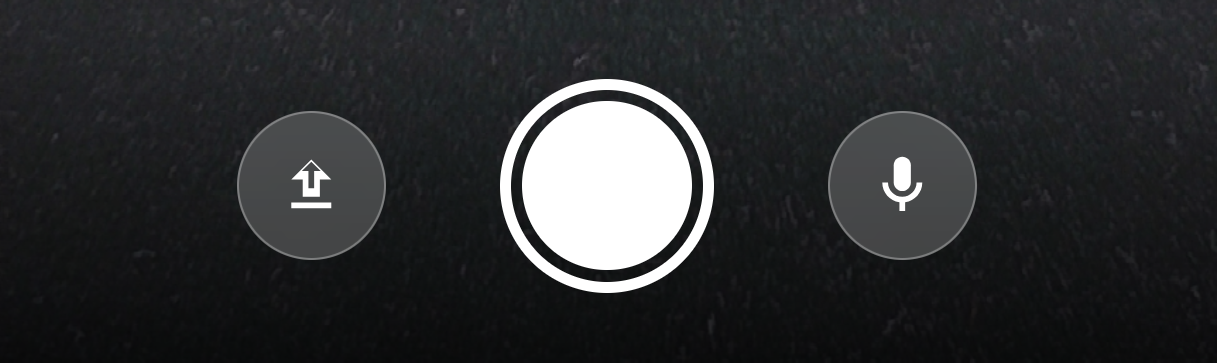
Dokumente hochladen (links), Foto aufnehmen (mitte), Sprachaufnahme machen (rechts)
Erweiterte Kamera-Optionen (Oben rechts)
Am oberen rechten Rand des Smartphone-Bildschirms befinden sich Steuerungssymbole:
- Kamerabild spiegeln (Ganz links): Ein Symbol mit einem Pfeil nach links und rechts. Es spiegelt die aktuelle Display-Vorschau der Kamera.
- Kamera wechseln (Mitte links): Zwei Pfeile im Kreis. Wechselt zwischen der Frontkamera und der Hauptkamera auf der Rückseite des Smartphones.
- Clipboard-Modus öffnen (Rechts): Ein Kamerasymbol. Schließt die Live-Kameraübertragung und öffnet die Zwischenablage-Steuerung.
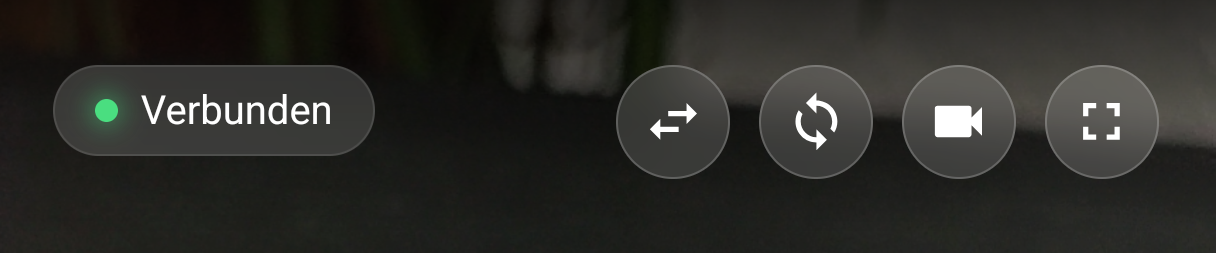
Menüleiste für Kamerawechsel, Spiegelung und Clipboard-Modus
Zwischenablage-Modus (Clipboard Sync)
Nach dem Wechsel über das Kamerasymbol in den Zwischenablage-Modus wird der Zugriff auf die Zwischenablage des Smartphones freigegeben:
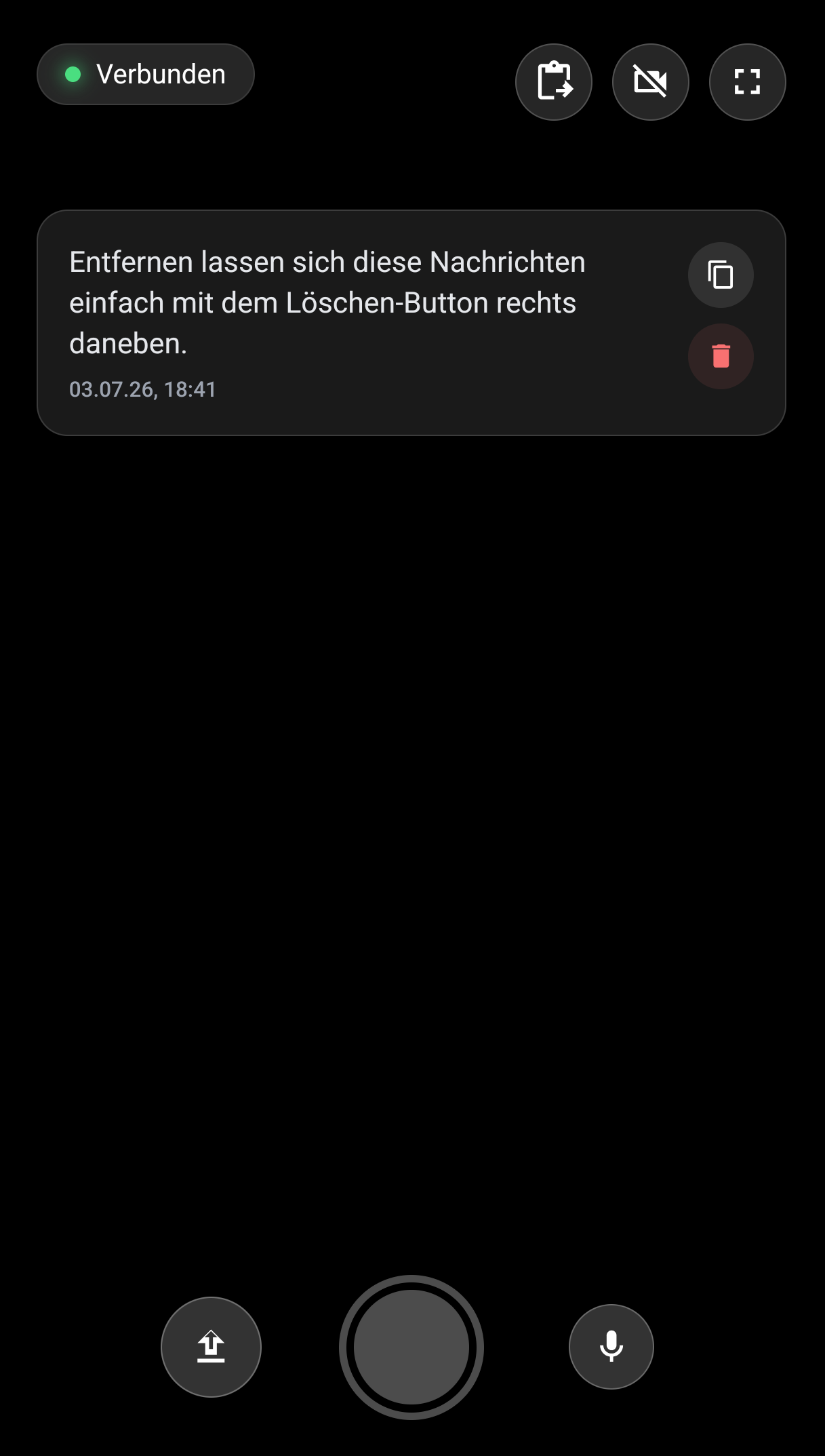
Clipboard-Ansicht
- Clipboard History: Es wird eine Liste des aktuellen mobilen Zwischenablage-Verlaufs angezeigt.
- Kopieren an Desktop: Durch Antippen einer Text-Passage aus dem Verlauf wird der Text direkt in das Lucy-Eingabefeld auf dem Rechner übertragen.
- Direkt-Einfügen (Dashboard-Symbol): Links neben dem durchgestrichenen Kamerasymbol befindet sich ein Symbol, das an ein Dashboard oder Klemmbrett mit einem Pfeil nach rechts erinnert. Ein Klick darauf überträgt den aktuellen Inhalt des Smartphone-Zwischenspeichers direkt in das Lucy-Eingabefeld am PC.
- Zurück zur Kamera: Durch erneutes Tippen auf das durchgestrichene Kamerasymbol wird der Zwischenablage-Modus beendet und das Live-Kamerabild wieder aktiviert.
Technische Funktionsweise (WebRTC)
Die Verbindung arbeitet komplett serverunabhängig auf Basis von WebRTC:
- Die Daten fließen auf direktem Weg (Peer-to-Peer) verschlüsselt zwischen dem PC und dem Mobilgerät.
- Da keine Zwischenspeicherung in einer Cloud stattfindet, ist der Ablauf datenschutzkonform gestaltet und eignet sich auch für vertrauliche Skizzen oder Unterlagen.