2.5 Alternative Eingabemethoden 🎙️
Zusätzlich zu Texteingaben und Dateiuploads kann die Steuerung über Spracheingabe erfolgen, durch Tastaturkürzel beschleunigt oder über eine Schnittstelle mit einem Mobilgerät erweitert werden.
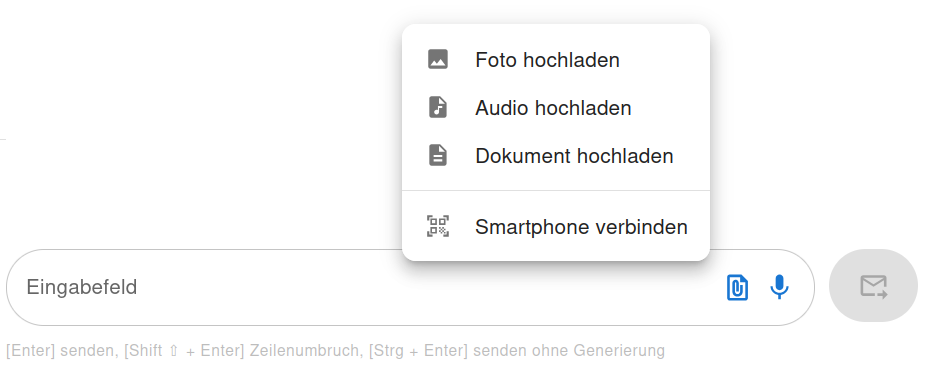
Der Upload-Bereich wird über das Büroklammer-Symbol geöffnet.
Spracheingabe (Mikrofon)
Ein Klick auf das Mikrofon-Symbol startet die Audioaufzeichnung am Computer. Die gesprochenen Inhalte werden in Echtzeit transkribiert und als Text in das Eingabefeld eingetragen.
Zusatzfunktion für Audio-Exporte: Ein Rechtsklick auf das Mikrofon-Symbol nach der Aufnahme ermöglicht es, die generierte Audiodatei lokal auf dem Endgerät abzuspeichern.
Tastenkürzel für effizientes Arbeiten (Shortcuts)
Tastaturkürzel zur Optimierung des Workflows im Eingabefeld:
[Enter]: Sendet die Nachricht und startet die Antwortgenerierung durch die KI.[Shift + Enter]: Erzeugt einen Zeilenumbruch im Eingabefeld.[Strg + Enter]: Fügt den Inhalt in den Chat-Verlauf ein, ohne die Generierung zu starten. Dies ermöglicht das nacheinander folgende Hochladen von Textblöcken oder Dateien, bevor eine Antwort angefordert wird.[Shift + Strg + Enter]: Fügt den Inhalt in den Chat-Verlauf als KI-Ausgabe ein, ohne eine Generierung anzustoßen.
Smartphone-Verbindung (Mobile Bridge)
Über den Menüpunkt "Smartphone verbinden" im Büroklammer-Menü lässt sich eine direkte, verschlüsselte Verbindung zwischen einem Mobilgerät und dem Desktop-Rechner herstellen.
Funktionsumfang:
- Foto-Übertragung: Bilder von Dokumenten, Whiteboards oder Notizen können direkt mit dem Smartphone aufgenommen und ohne Zwischenschritte in den Desktop-Chat geladen werden.
- Mobiles Mikrofon: Das Smartphone lässt sich als externes Mikrofon für Spracheingaben am Computer nutzen.
- Mobiles Clipboard: Kopierte Texte vom Mobilgerät können direkt in das Eingabefeld des Rechners übertragen werden.
Aufgrund der vielfältigen Steuerungsmöglichkeiten (Kameraauswahl, Spiegelung, Clipboard-Verlauf und Datenübertragungen via WebRTC) ist diese Funktion im Bereich für Fortgeschrittene genauer dokumentiert: